为什么要写这篇
前些天教同事自己搭 AI 员工,我才发现一件事,很多基础的操作,对他人来说可能每一步都是坎。终端是什么?怎么开机?复制粘贴按哪几个键?命令从哪复制?
所以我决定写一篇从零开始的教程,细到开机、移动鼠标、按键盘都会写进去。如果你身边有人想搭一个自己的 AI 员工但不知道从哪开始,把这篇发给他就行。

买一台 MacMini,开机
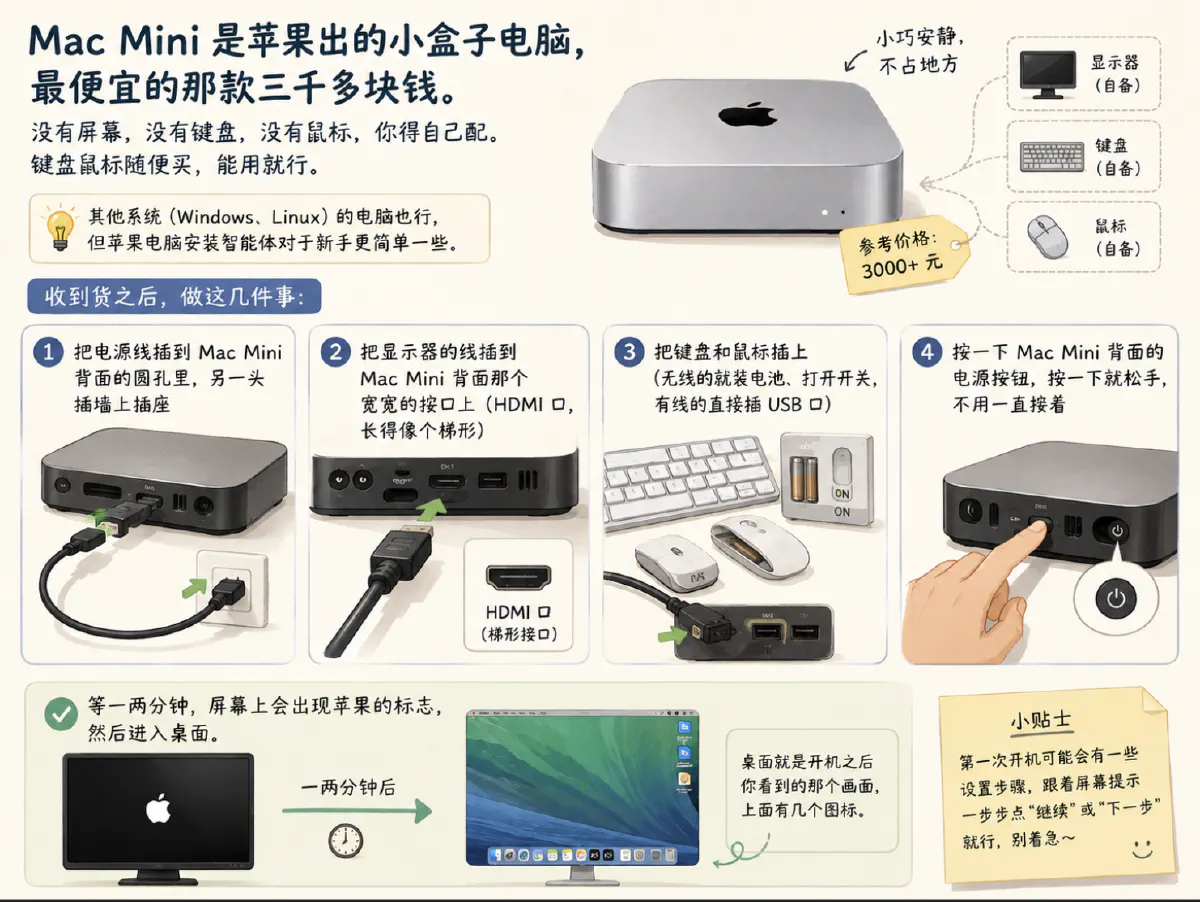
MacMini 是苹果出的小盒子电脑,最便宜的那款三千多块钱。没有屏幕,没有键盘,没有鼠标,你得自己配。键盘鼠标随便买,能用就行。其他系统(Windows、Linux)的电脑也行,但苹果电脑安装智能体对于新手更简单一些。
收到货之后,做这几件事:
- 把电源线插到 Mac Mini 背面的圆孔里,另一头插墙上插座
- 把显示器的线插到 Mac Mini 背面那个宽宽的接口上(HDMI 口,长得像个梯形)
- 把键盘和鼠标插上(无线的就装电池、打开开关,有线的直接插 USB 口)
- 按一下 Mac Mini 背面的电源按钮,按一下就松手,不用一直按着
等一两分钟,屏幕上会出现苹果的标志,然后进入桌面。桌面就是开机之后你看到的那个画面,上面有几个图标。
打开"终端"
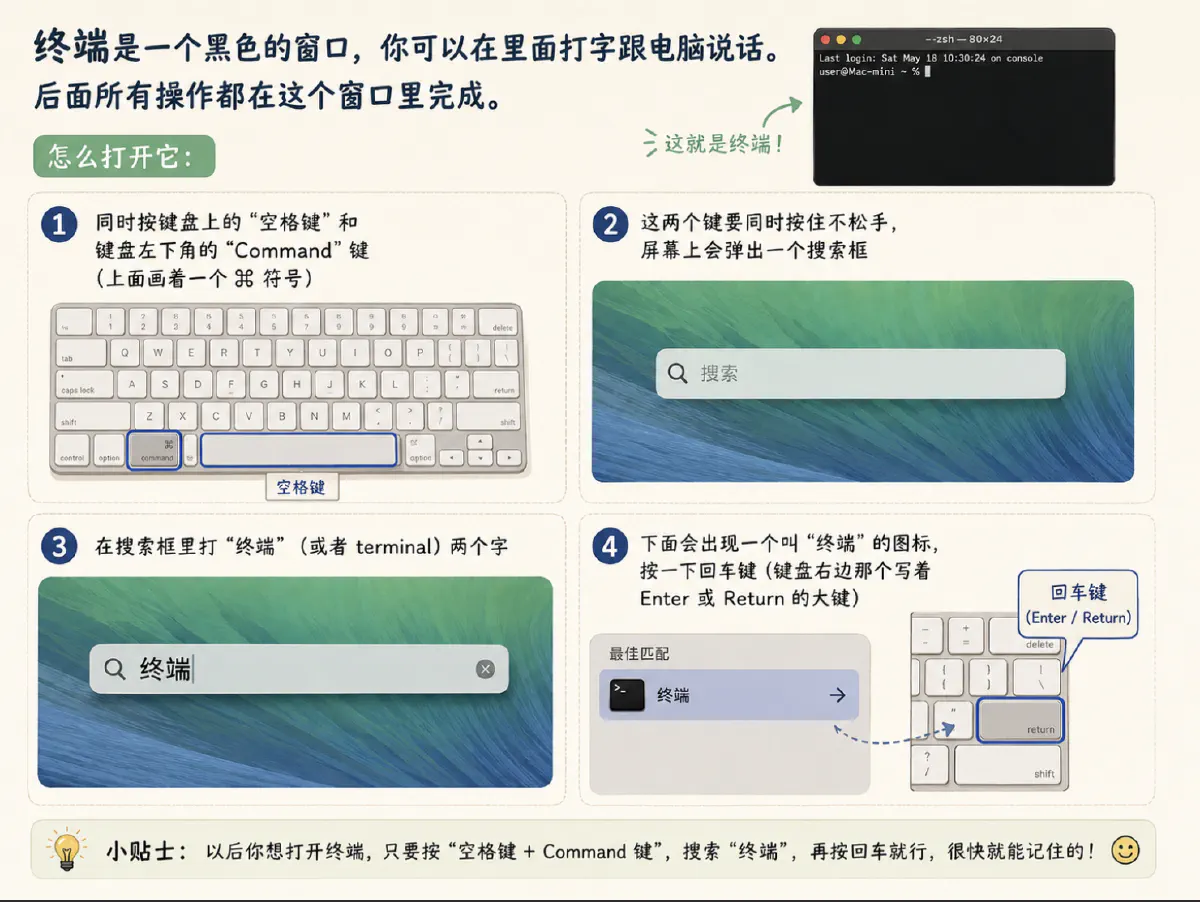
终端是一个黑色的窗口,你可以在里面打字跟电脑说话。后面所有操作都在这个窗口里完成。
怎么打开它:
- 同时按键盘上的"空格键"和键盘左下角的"Command"键(上面画着一个 ⌘ 符号)
- 这两个键要同时按住不松手,屏幕上会弹出一个搜索框
- 在搜索框里打"终端"(或者terminal)两个字
- 下面会出现一个叫"终端"的图标,按一下回车键(键盘右边那个写着 Enter 或 Return 的大键)
选底座
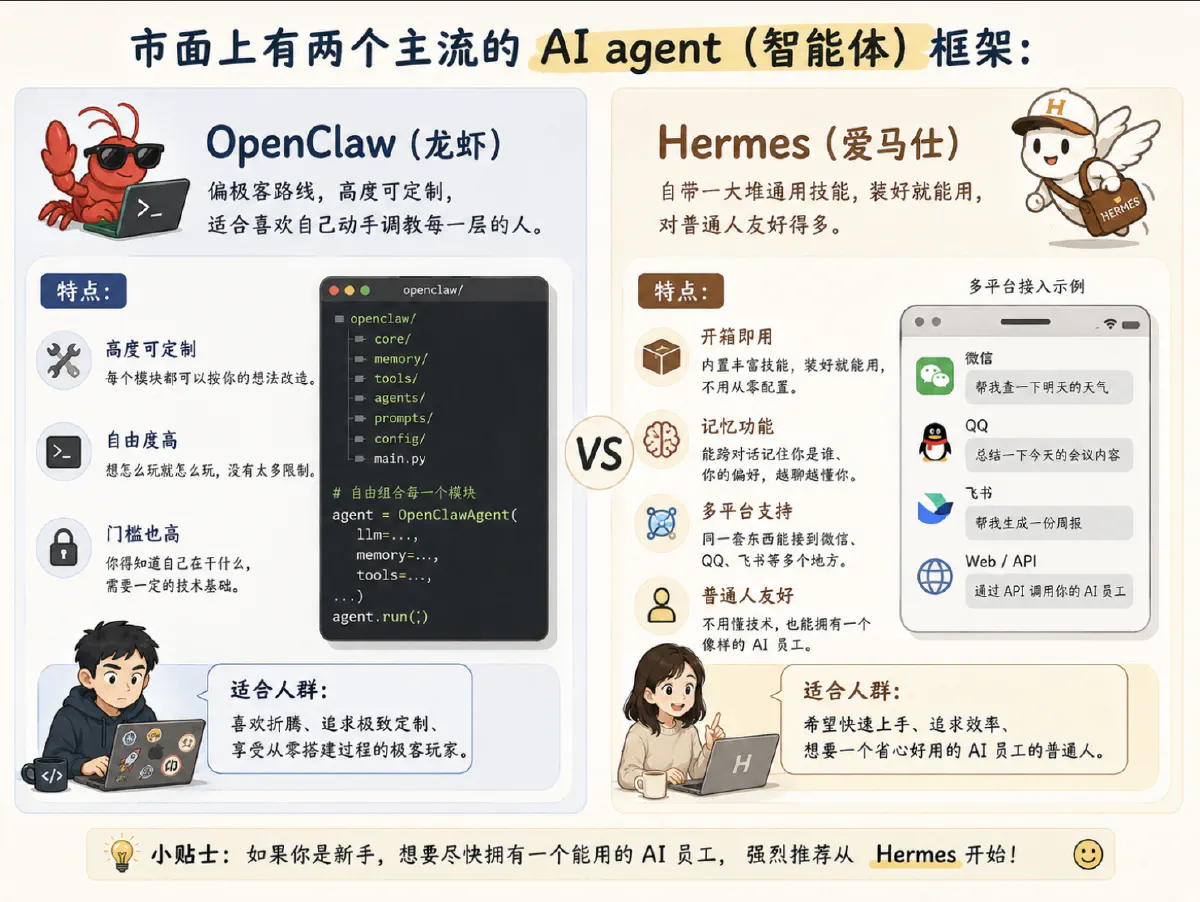
市面上有两个主流的 AI agent(智能体) 框架,名字分别叫 OpenClaw(龙虾) 和 Hermes(爱马仕)。
OpenClaw 偏极客路线,高度可定制,适合喜欢自己动手调教每一层的人。自由度高,但门槛也高,你得知道自己在干什么。
Hermes 自带一大堆通用技能,装好就能用,对普通人友好得多。而且它有记忆功能,能跨对话记住你是谁、你的偏好。还有多平台支持,同一套东西能接到微信、QQ、飞书等多个地方。你不用从零开始配置,开箱就有一个像样的 AI 员工。
这篇教程用的是 Hermes。如果你是普通用户,跟着这篇走就行。
安装 AI 员工的"操作系统"
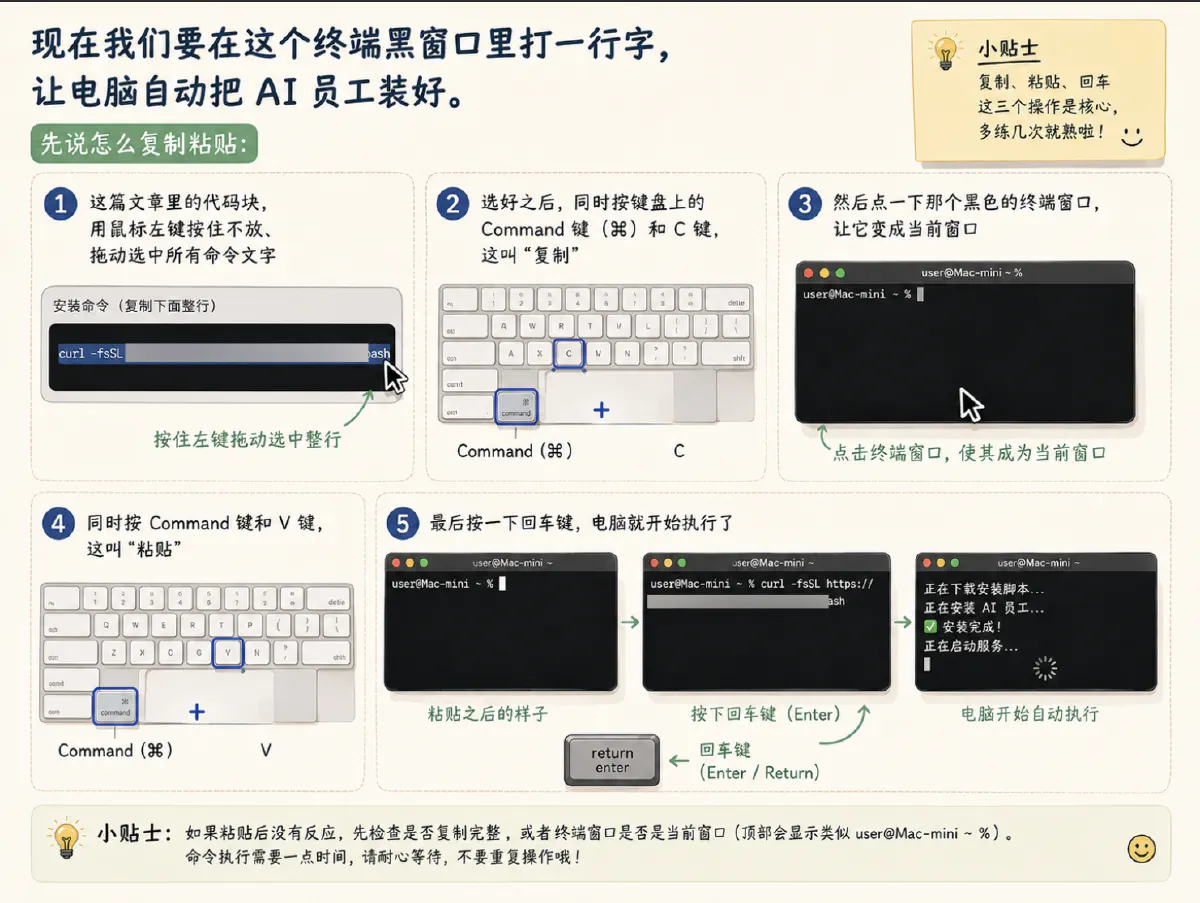
现在我们要在这个终端黑窗口里打一行字,让电脑自动把 AI 员工装好。
先说怎么复制粘贴:
- 这篇文章里的代码块,用鼠标左键按住不放、拖动选中所有命令文字
- 选好之后,同时按键盘上的 Command 键(⌘)和 C 键,这叫"复制"
- 然后点一下那个黑色的终端窗口,让它变成当前窗口
- 同时按 Command 键和 V 键,这叫"粘贴"
- 最后按一下回车键,电脑就开始执行了
现在复制下面所有命令:
/bin/bash -c "$(curl -fsSL https://raw.githubusercontent.com/Homebrew/install/HEAD/install.sh)"

brew install xz git

curl -fsSL https://raw.githubusercontent.com/NousResearch/hermes-agent/main/scripts/install.sh | bash
粘贴到终端里,按回车。
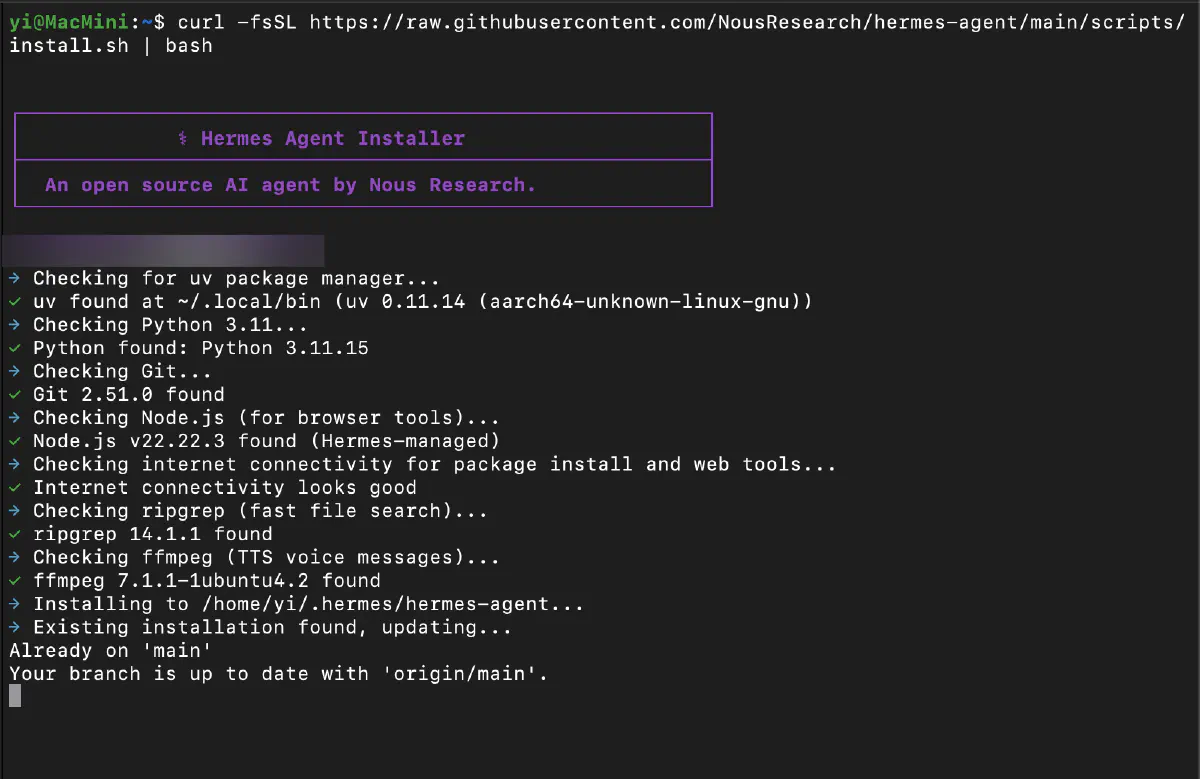
电脑会开始下载东西,屏幕上会刷很多字,不用管它,等它自己跑完。最多30分钟,等到出现一个选择列表,选择"quick setup"(快速配置),开始配置AI员工。
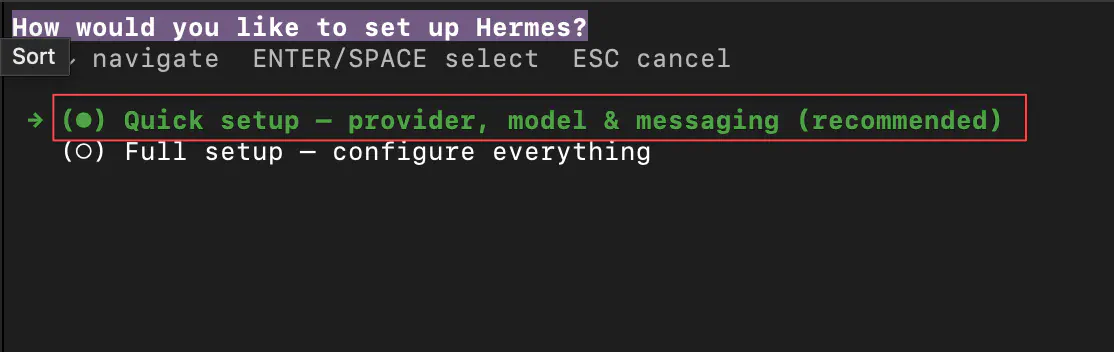
去 DeepSeek 网站拿一把"钥匙"
AI 员工需要一个"大脑"来思考问题。DeepSeek 就是提供这个"大脑"的公司。你需要去它网站上申请一个密钥,相当于一把钥匙,让 AI 员工能用上 DeepSeek 的大脑。
怎么做:
- 打开浏览器(屏幕底部程序坞上画着一个指南针的图标,叫 Safari,点一下)
- 在浏览器最上面的地址栏里(就是那条长长的白框),用鼠标点一下,让它变成可输入的状态
- 在键盘上打字:platform.deepseek.com
- 按回车,等网页加载出来
- 看到页面右上角有一个"注册"或者"登录"按钮,点一下
- 如果你没有账号,用手机号注册一个;有的话直接登录
- 登录之后先充值,支持支付宝和微信支付方式
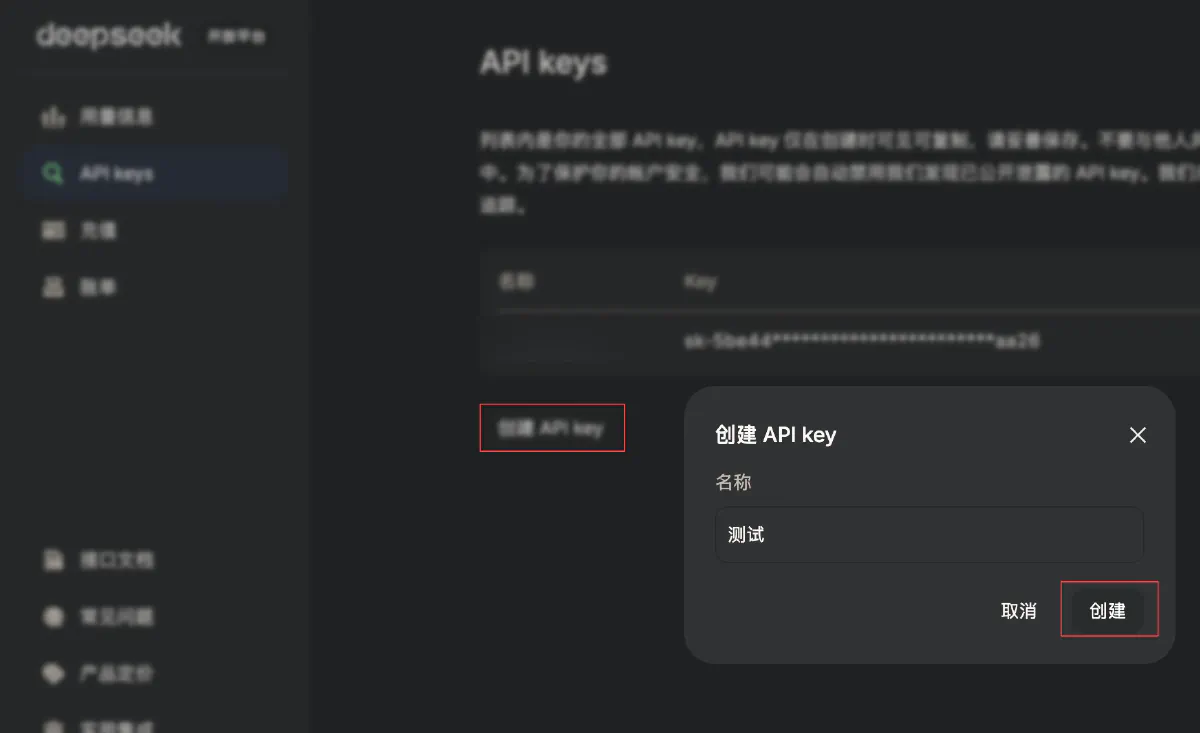
- 然后看页面左边或者上面,找"API 密钥"这几个字,点一下
- 页面上会有一个"创建密钥"的按钮,点一下
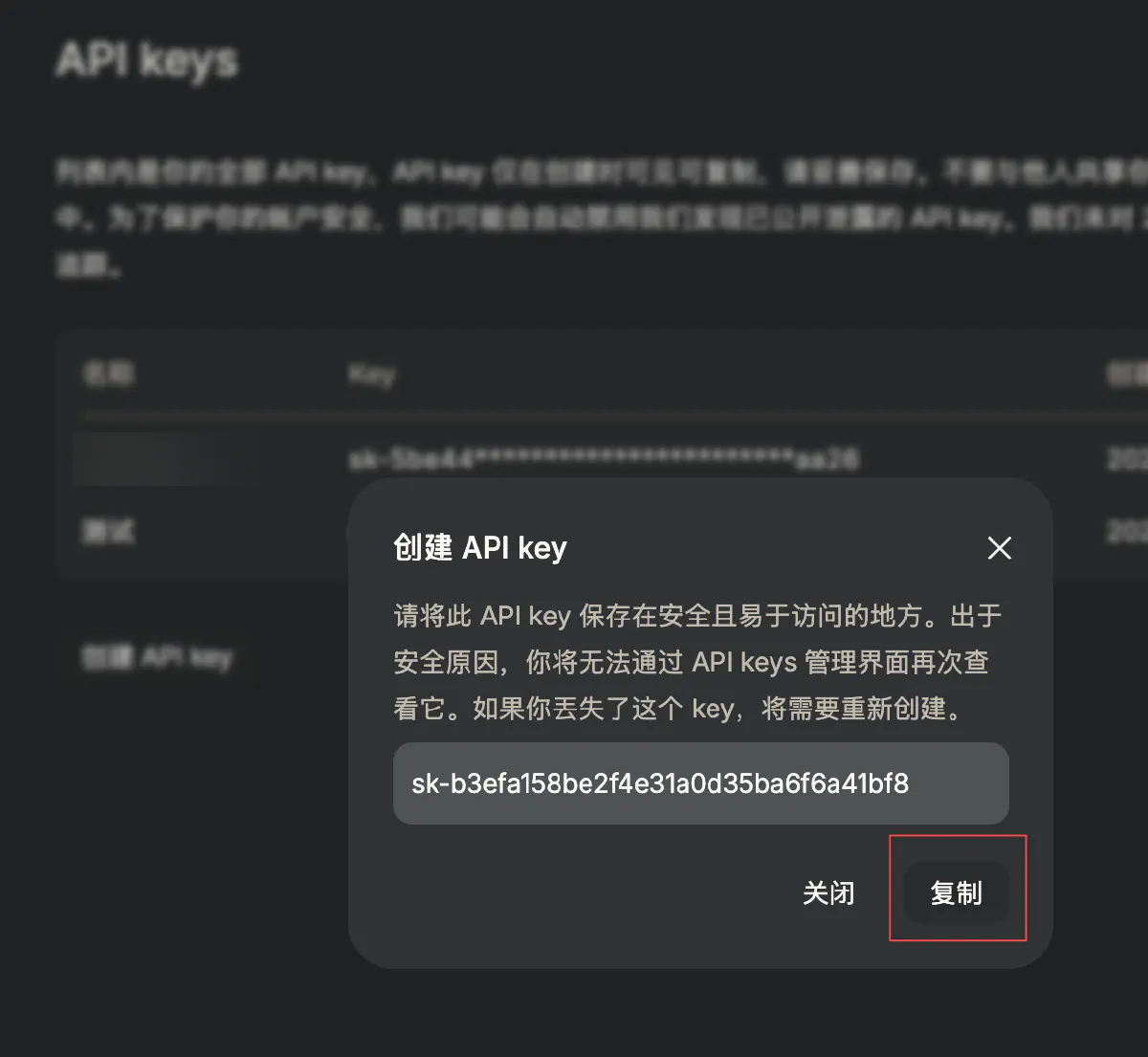
- 它会给你生成一长串字母和数字的组合,用鼠标左键按住不放、从头拖到尾,把整串字符选中(选中后底色会变蓝)
- 同时按 Command 键和 C 键,复制下来
- 回到终端那个黑窗口
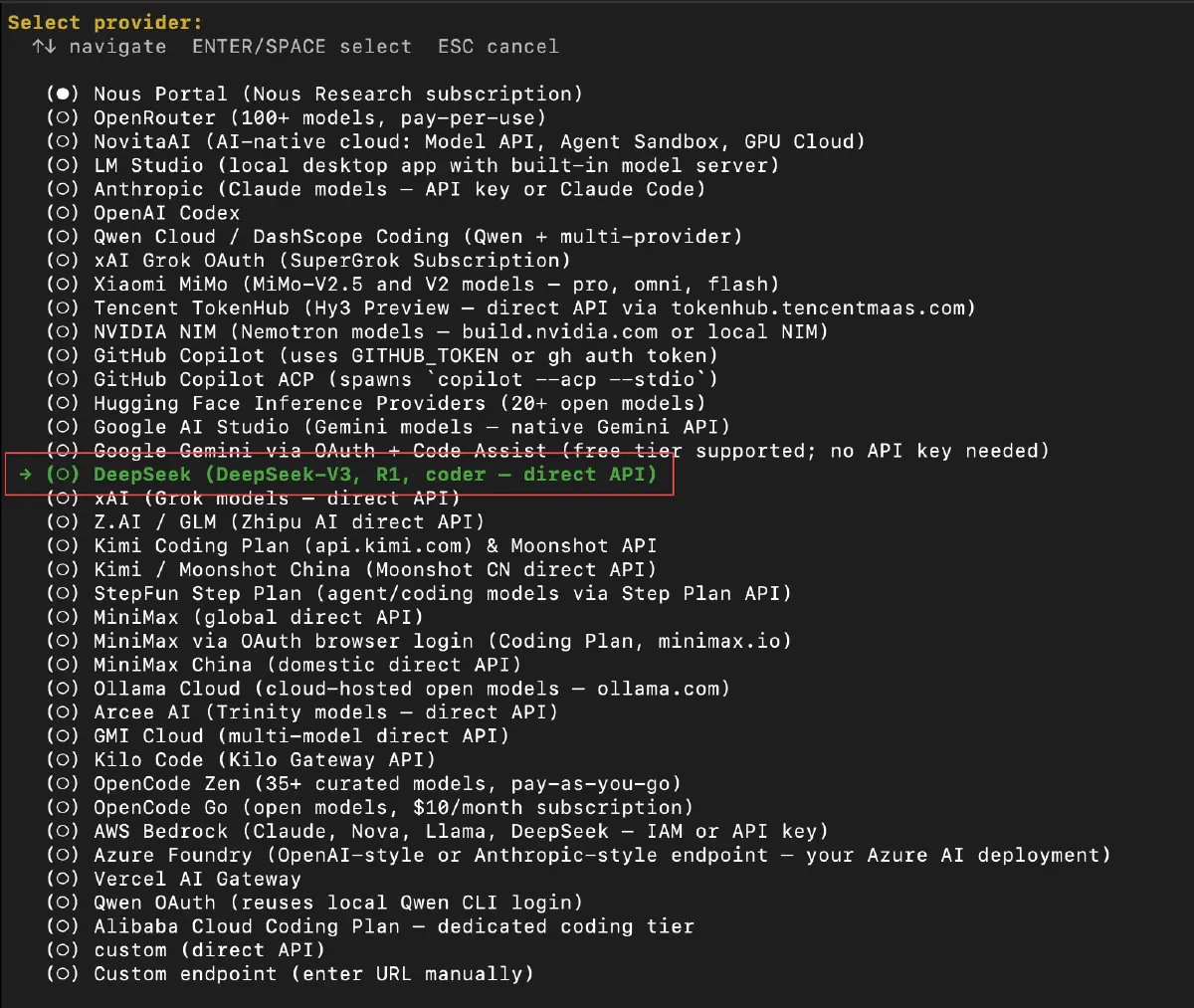
选择quick setup按回车键后,屏幕上会出现一个列表。找到里面有 DeepSeek 字样的那一行,键盘方向键移动到deepseek那行,再按回车。
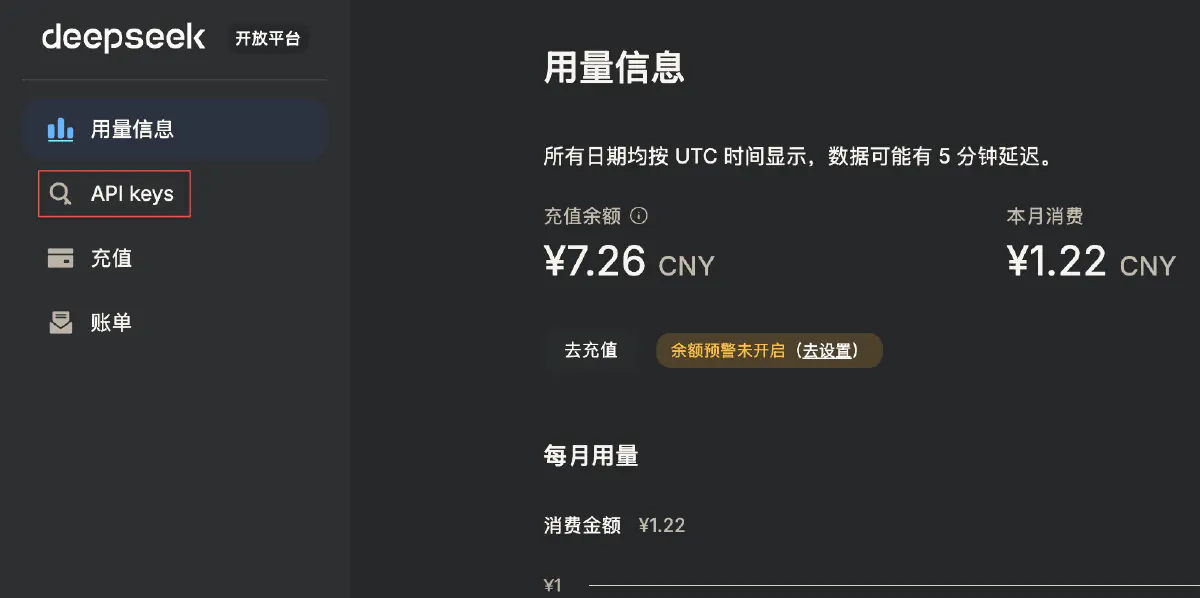
然后它会问你要输入 API 密钥。用鼠标在终端窗口里点一下,然后按 Command 键和 V 键,把刚才复制的那串字符粘贴进去,密钥不会显示,按回车键下一步。
接到微信上
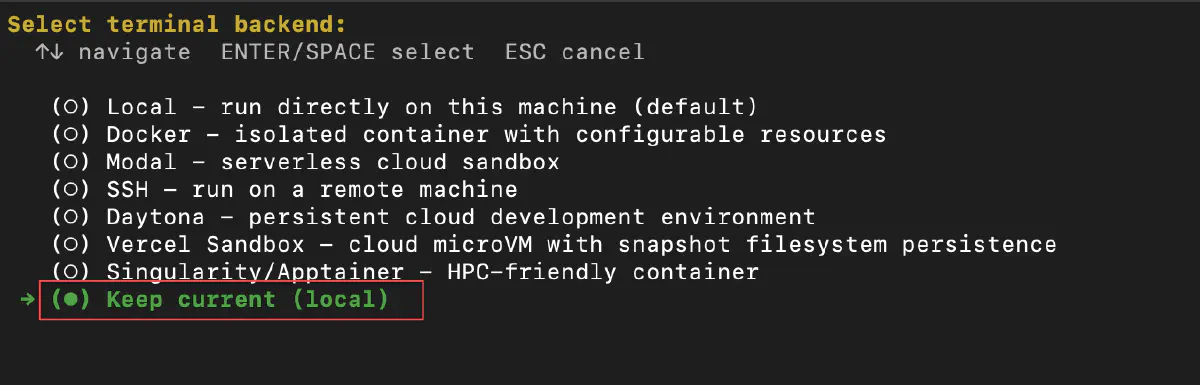
选完AI后,会来到后端选择列表,直接点击回车就行。
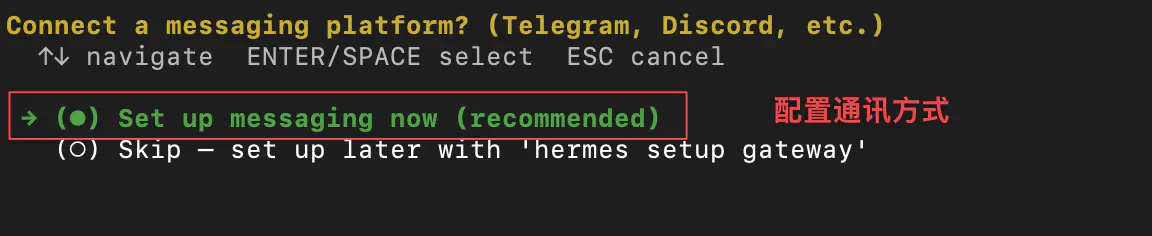
然后会出现通讯方式选项,问你要接哪个平台。找到 Weixin 或者"微信"那一行,按它前面的数字,再按回车。
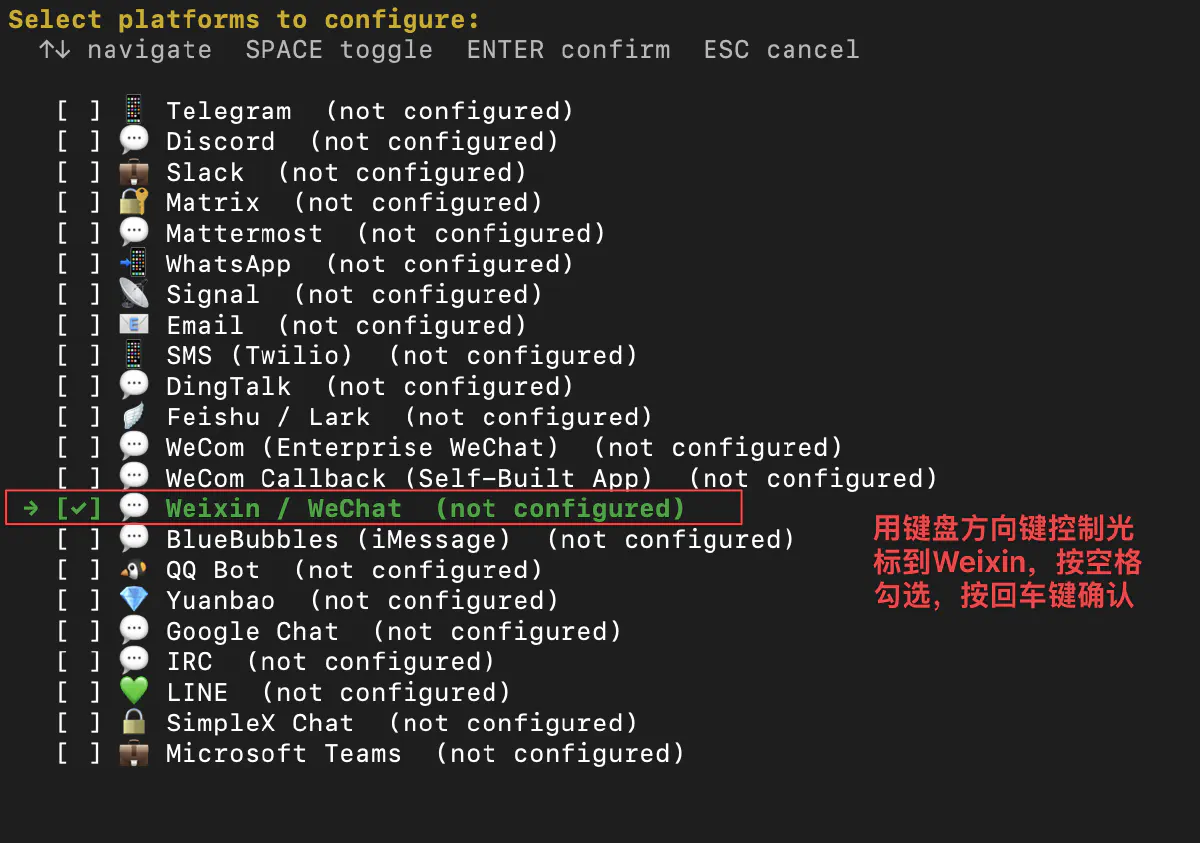
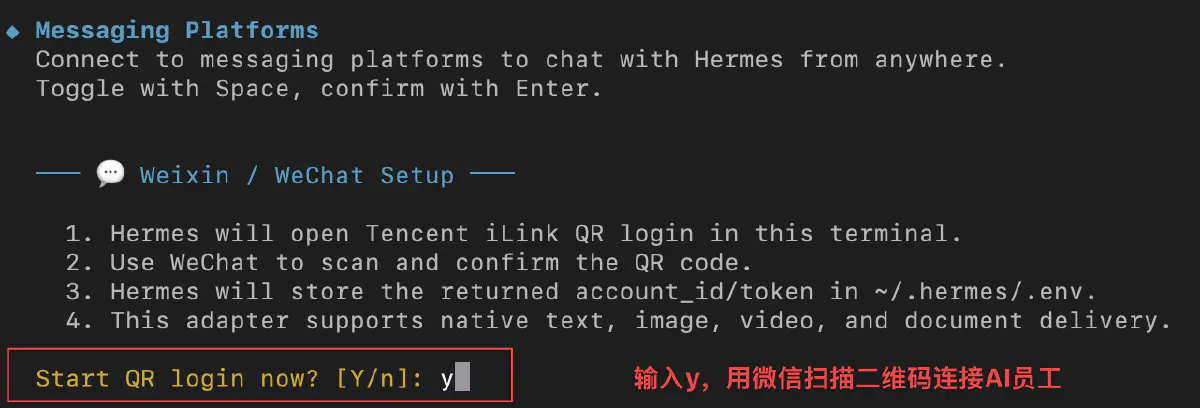
然后终端里会显示一个二维码,就是那种黑白格子的方块。
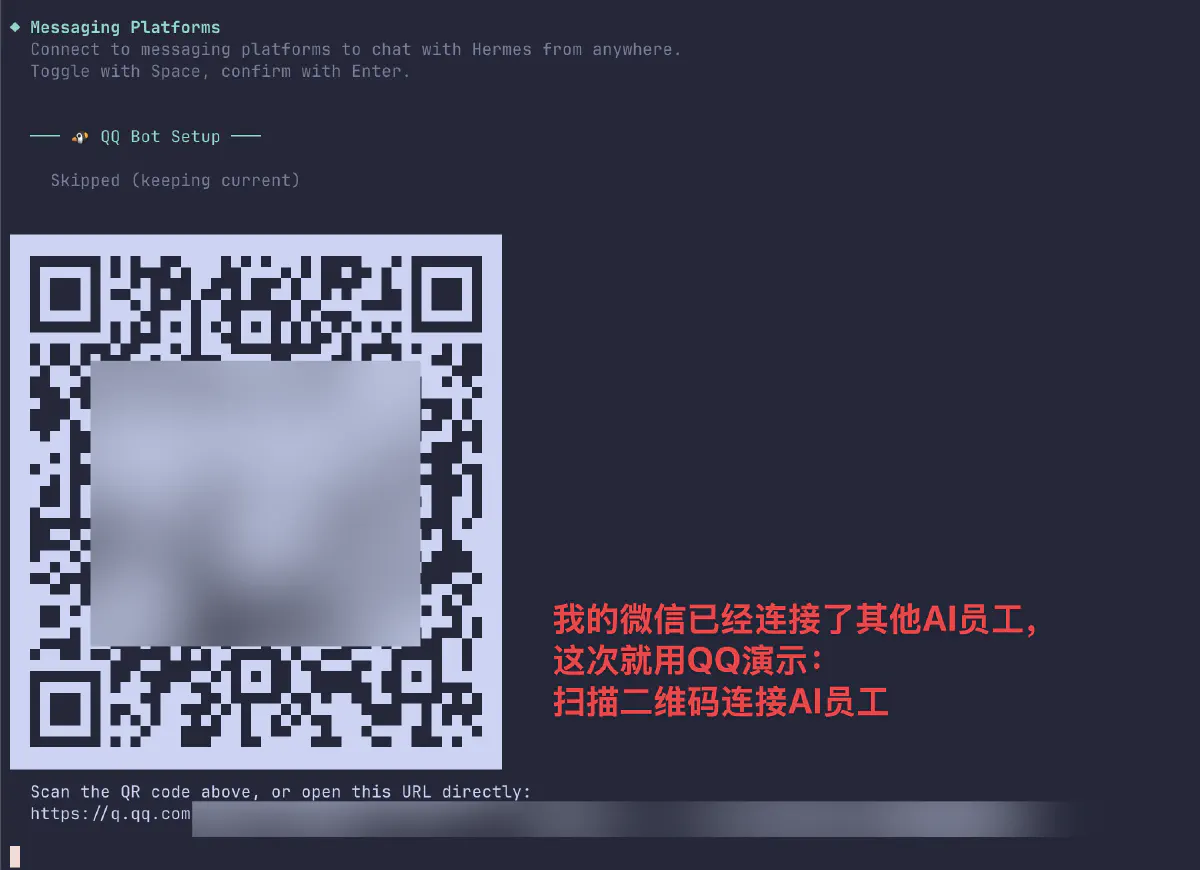
用微信扫码:
- 拿出你的手机,打开微信
- 点右上角的加号(+),再点"扫一扫"
- 把手机摄像头对准电脑屏幕上的那个黑白格子
- 手机上会弹出确认页面,点"确认"
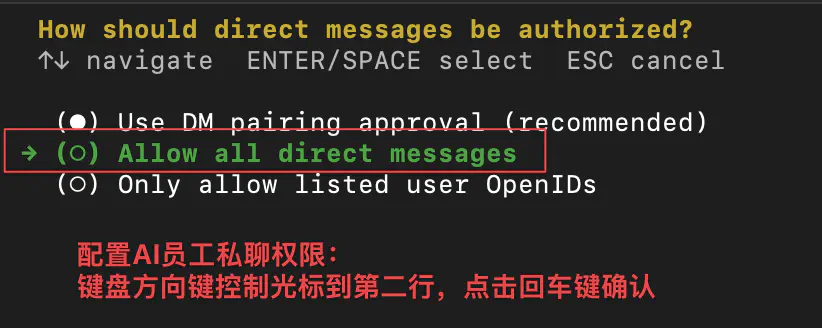
扫完之后终端会自动保存信息。然后弹出配置私聊和群聊的权限,私聊选择第二项,群聊保持默认即可,再接着逐一输入"y"并按回车键确认,启动AI员工。
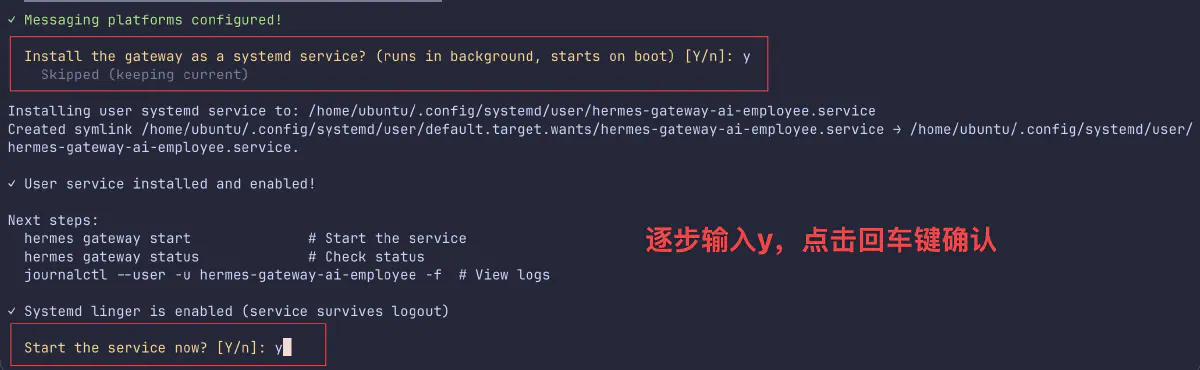
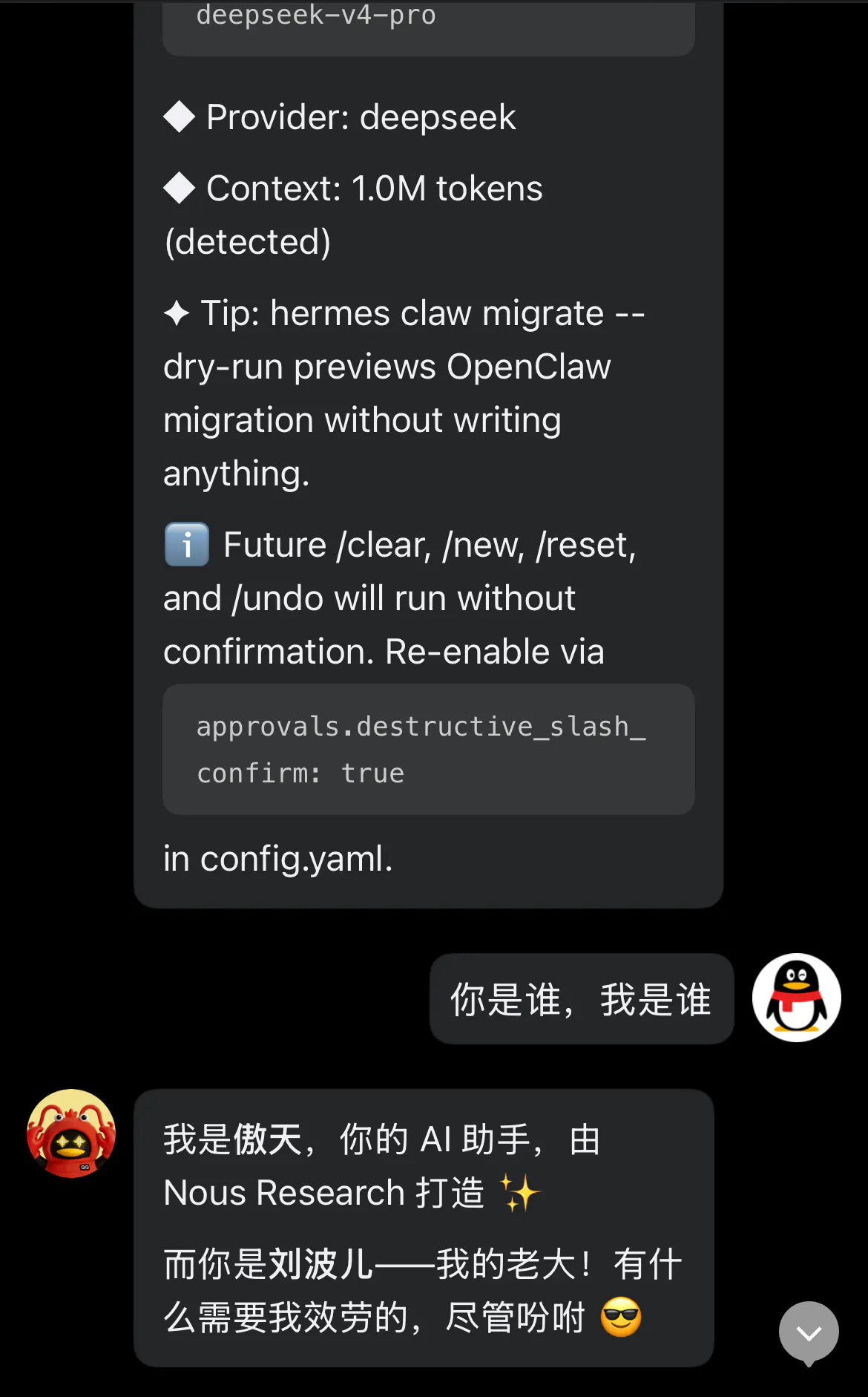
现在打开微信,在聊天列表里找到那个 bot 账号(就是你刚才扫码登录的那个),点进去,随便发一句话。它会回复你。
有一点要注意:目前只能私聊,群聊还不太稳定。对大多数人来说,私聊就够了。
常用命令速查
在微信对话框里,直接打字输入这些命令就行(注意前面有个斜杠):
/new — 开新对话。聊太久了 AI 会"记混",及时开新的避免上下文污染,长期记忆(例如名字、偏好)不受影响。
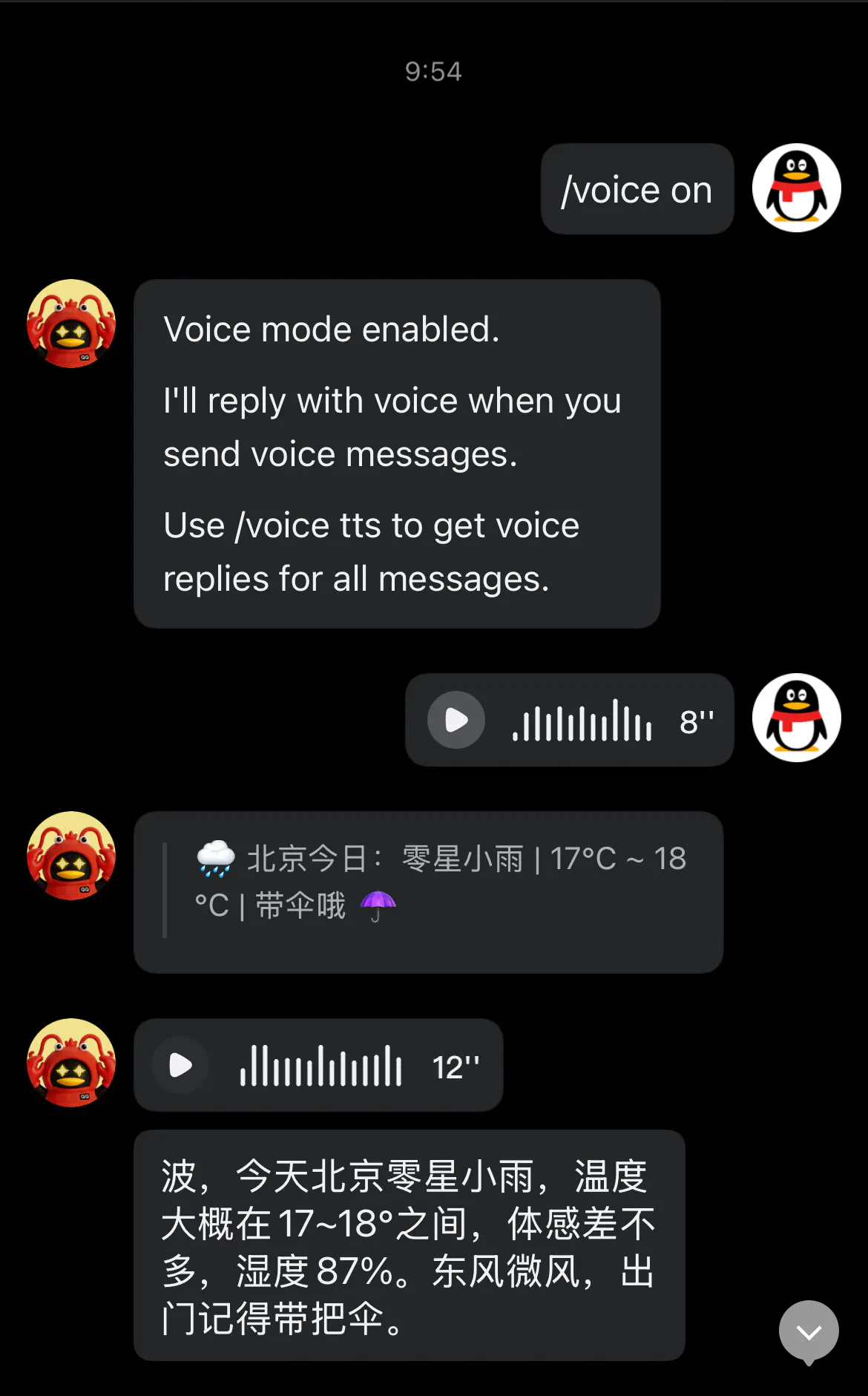
/voice on — 开语音。你发语音消息给它,它也用语音回你。开车或者做饭的时候好用。
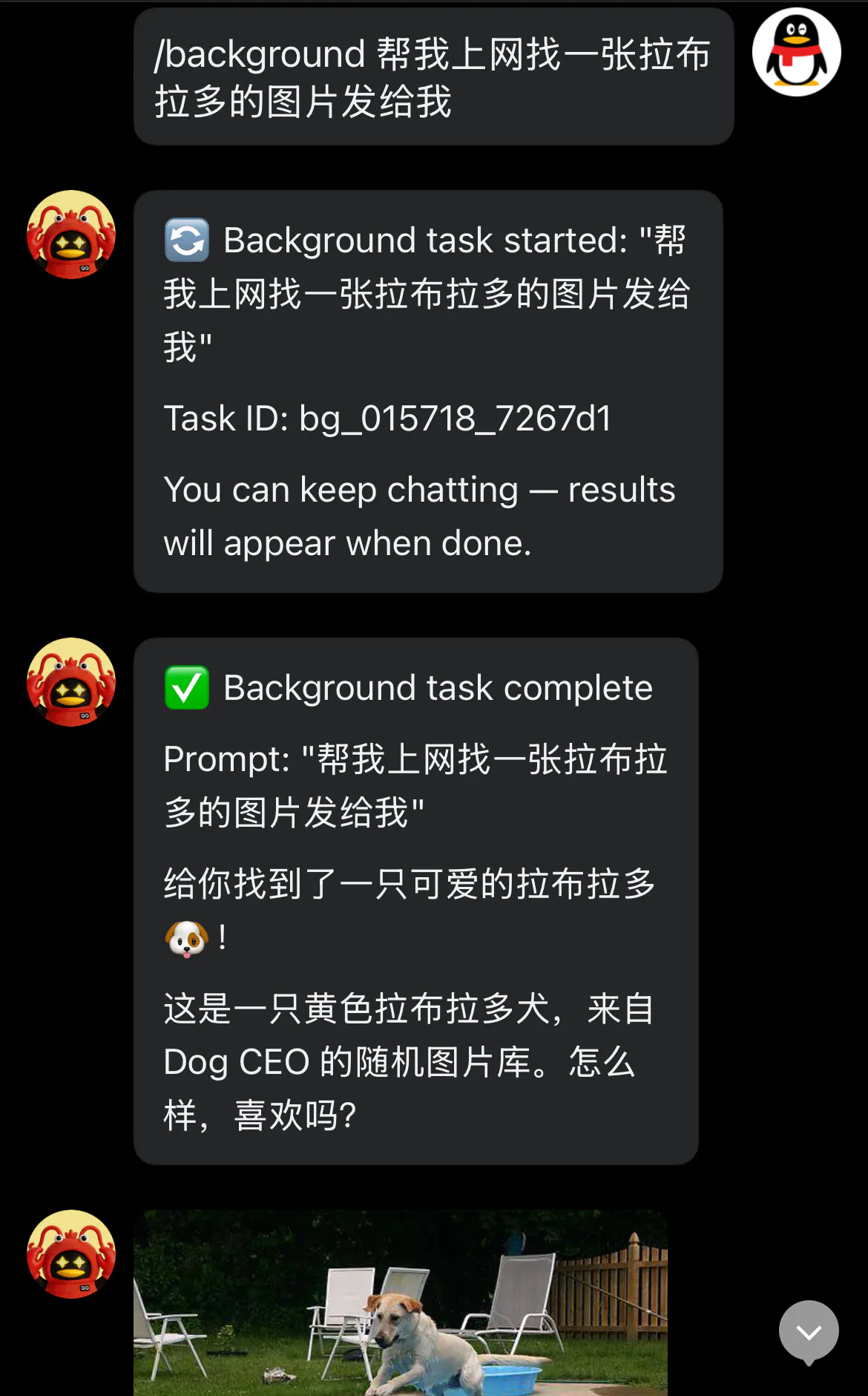
/background — 后台跑任务。比如让它帮你查东西、写东西,你不用干等,它忙完了会通知你。
/goal — 设目标。比如"帮我把这十个文件翻译成英文",它会一直干,干完了自己检查,没完成就继续干,直到全部搞定。防止它偷懒干一半就停。
/undo — 撤回。上一句话说错了,或者它做的事不对,撤回重来。
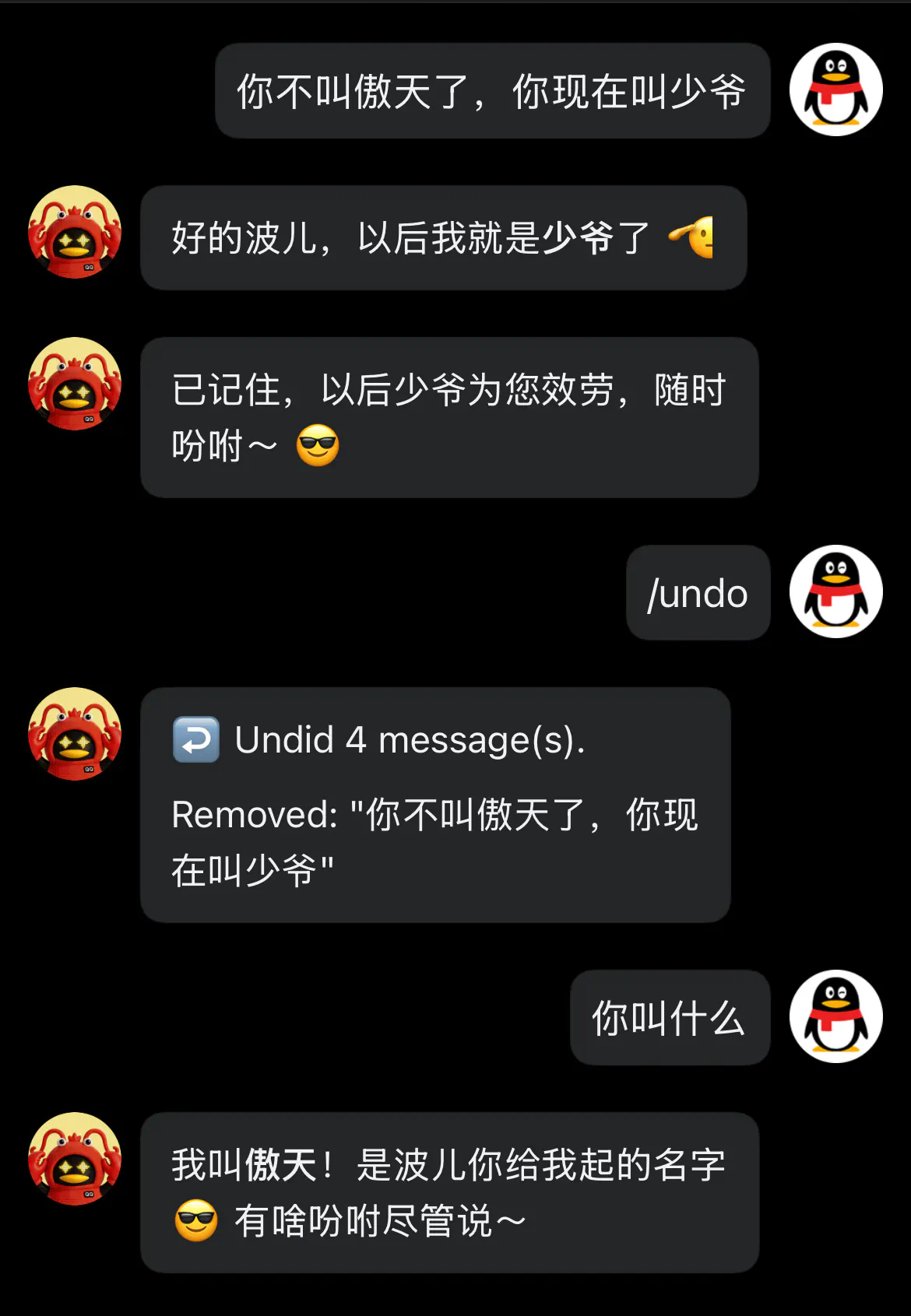
/stop — 停。它正在干活但跑偏了,紧急叫停。
/yolo — 全全自动模式。默认情况下 AI 要执行有风险的操作(比如删文件)前会先问你。开了这个就不问了,省心但要小心。
/restart — 重启。AI 卡住了或者你改了什么设置,重启一下就好。
搞定了
到这里,只要你不给Mac Mini关机或断网,就有一个 24 小时在线的 AI 员工了。它住在你的微信里,你让它干啥它就干啥,越用越顺手。
剩下的,你自己慢慢探索吧。